bitfree(ビットフリー)のカードのアクティベート方法|実名認証(KYC)とカード追加を画像で解説
bitfree(ビットフリー)のカードをしっかり使うには、実名認証(KYC)でカードを有効化する必要があります(とくにATM出金に対応したプラスブルーカードは必須)。
この記事では、アプリの「私のカード」から行う実名認証(KYC)と、複数カードの追加の手順を、実際のアプリ画面の画像つきで解説します。
- 本人確認書類(パスポート・運転免許証・IDカードのいずれか)
- 書類を手に持って撮影する顔写真(ハンドヘルドID)
- 書類と一致する氏名の署名
カードのアクティベート方法
仮想カードはすぐにアクティベートできますが、物理カードはカードが届いてからアクティベートします。以下の手順でカードをアクティベートしましょう。
ホーム画面で「私のカード」を開く
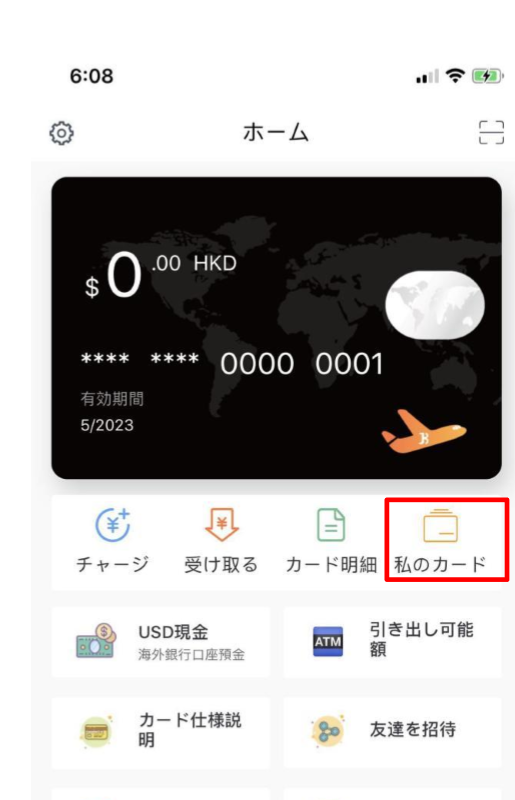
実名認証もカードの追加も、ホーム画面の「私のカード」から行います。
追加するをタップする
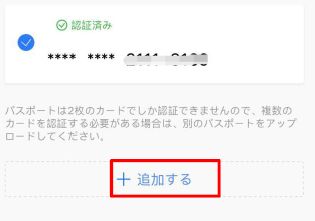
「私のカード」の画面を下にスクロールし、「+追加する」をタップします。すでに認証済みのカードがある場合は、その下に新しいカードが追加されていきます。なお1枚のパスポートで認証できるカードは2枚までで、3枚目以降は別のパスポートが必要です。
カード情報を入力する
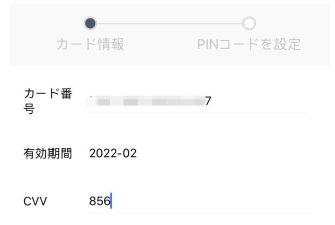
追加するカードの「カード番号」「有効期間」「CVV(セキュリティコード)」を入力し、続けてPINコードを設定します。カード券面や発行時に発行された情報を確認しながら、正確に入力してください。
カードが追加されたかを確認する
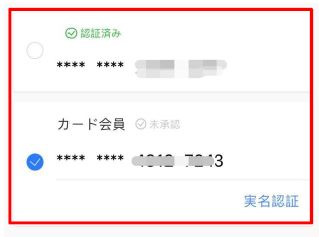
KYC(本人確認)が必要ないカードでしたら、設定完了です。ブルーカードなどKYC認証が必要なカードは次の実名認証にすすんで本人確認書類の提出を行います。
実名認証(KYC)でカードを有効化する
ここからはKYCに必要な本人確認書類の提出について解説します。
STEP1:カードを選んで「実名認証」をタップ
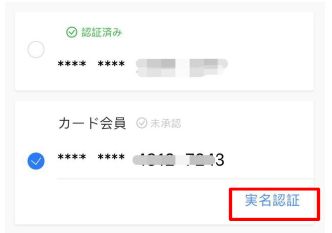
「私のカード」で対象のカードを選び、「実名認証」をタップします。認証が済んでいないカードは「未承認」と表示されます。
STEP2:本人確認書類を撮影する
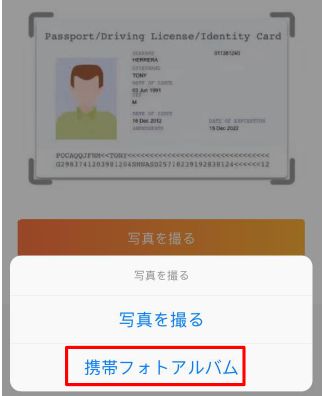
案内に従って、パスポート・運転免許証・IDカードなどの本人確認書類を撮影します。書類の情報(氏名・番号など)がすべてはっきり見えるように撮影してください。
STEP3:証明書ページをアップロードする
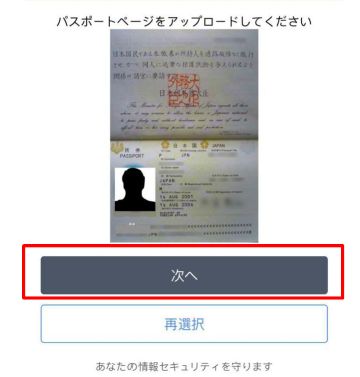
撮影した証明書(パスポート等)のページをアップロードし、「次へ」をタップします。写真は加工せず、書類を直接撮影したものを使用してください。
STEP4:ハンドヘルドID(書類を持った顔写真)をアップロード
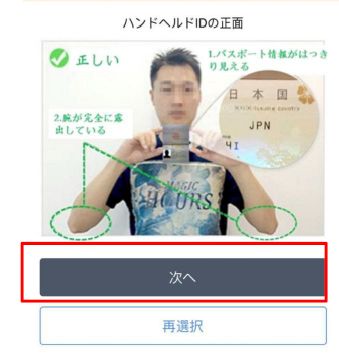
本人確認書類を手に持って撮影した顔写真(ハンドヘルドID)をアップロードします。顔を隠さず、書類を持つ手を完全に見せて撮影するのがポイントです。良い例・悪い例が画面に表示されます。
STEP5:署名する
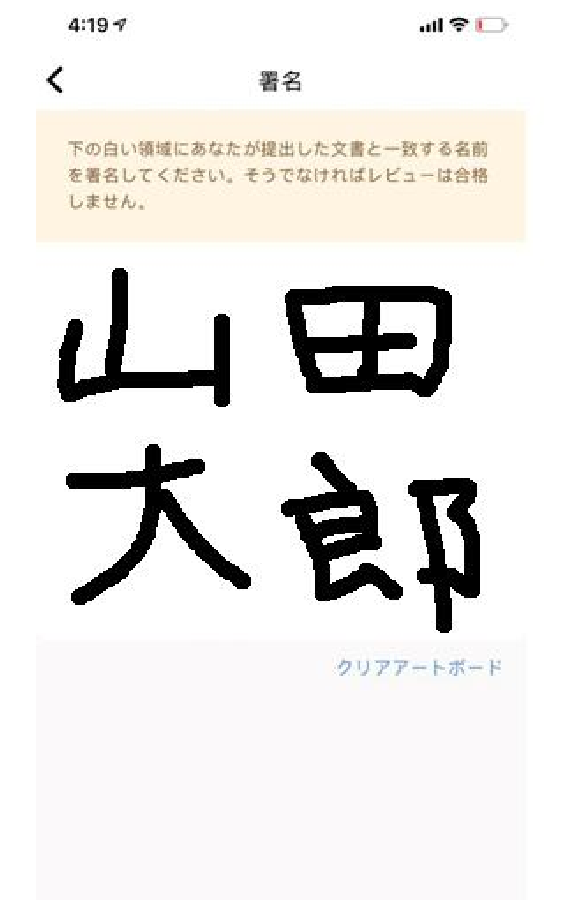
白い領域に、提出した書類と一致する氏名を署名します。書類と異なる名前だと審査に通らないため注意しましょう。
STEP6:審査完了を待つ(結果はSMSで通知)
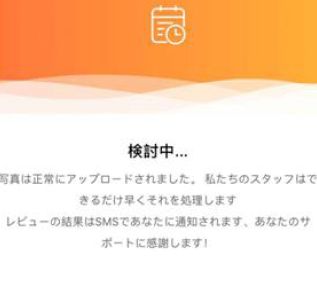
提出すると「検討中…」の画面になり、スタッフによる審査が行われます。審査結果はSMSで通知されます。認証が完了すると、カードが「認証済み」になり利用できるようになります。
複数のカードを追加する
「私のカード」画面の「追加する」から、同じ手順で新しいカードを追加できます。1枚のパスポートで認証できるのは2枚までで、3枚目以降を認証する場合は別のパスポートをアップロードする必要があります。
よくある質問
本人確認書類(パスポート・運転免許証・IDカードなど)、書類を手に持った顔写真(ハンドヘルドID)、書類と一致する氏名の署名が必要です。
提出後は「検討中…」となり、審査結果はSMSで通知されます。認証が完了するとカードが「認証済み」になります。
1枚のパスポートで認証できるのは2枚までです。3枚目以降は別のパスポートが必要です。なお、プラスチックカードは最大10枚までアクティベートできます。
ATM出金に対応するプラスブルーカードは実名認証が必要です。仮想カードは基本的にKYC不要で使えます。詳しくはカード比較をご確認ください。
まとめ
実名認証(KYC)は「書類を撮影 → 証明書アップロード → ハンドヘルドID → 署名 → 審査」の流れで完了します。認証が済めばカードが有効化され、ATM出金なども利用できるようになります。まだカードを申請していない場合はカードの申請方法を、カード選びはカード比較もあわせてご確認ください。